Mostrando entradas con la etiqueta Photoshop. Mostrar todas las entradas

jueves, 4 de febrero de 2010

Herramienta Pluma: Parte II


PARTE II

¿Cómo recortar con la pluma?

Vamos a utilizar todo lo que puse allá arriba, es decir, los puntos de ancla y demás herramientas. 

Lo primero que deben hacer es elegir una fotografía en la que el personaje/objeto principal se diferencie bien del fondo. Yo elegiré esta:


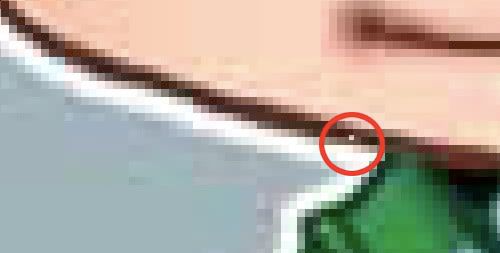
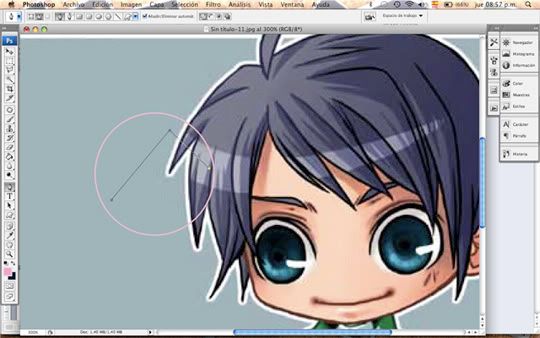
Agrandamos la foto hasta que podamos distinguir bien la orilla. Tomamos la pluma y ponemos un punto de ancla donde quieran. Se verá así:


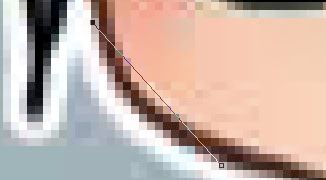
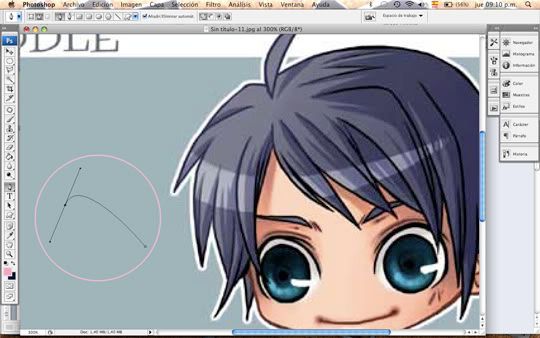
Creamos otro punto de ancla y sin quitar el Mouse sobre éste, lo movemos de tal forma que haga una curva para que quede conforme está la orilla:


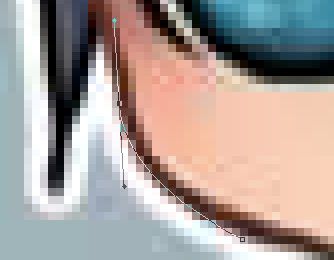
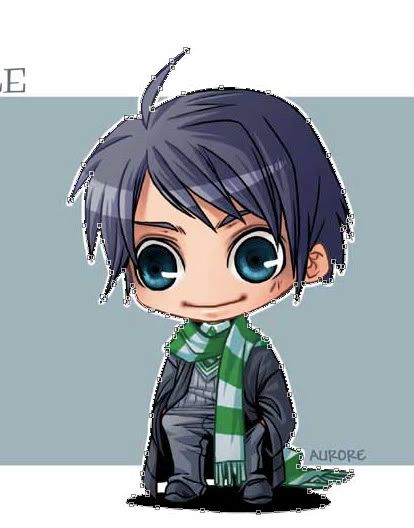
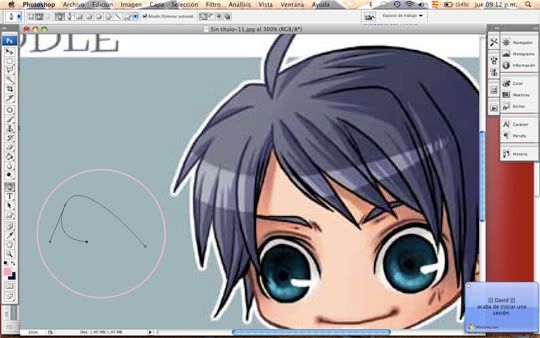
Cada vez que terminemos de curvear un punto, le daremos click+Alt, para que no se curve de más y podamos continuar con la selección. Y así lo hacemos con toda la fotografía:


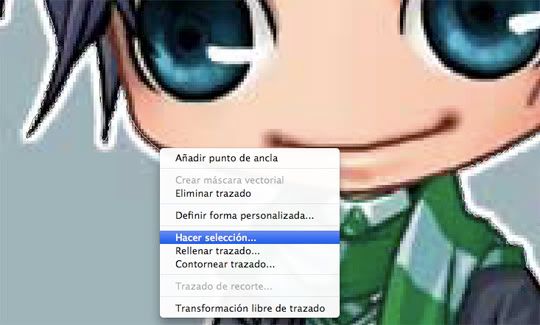
Cuando lo juntan con el último punto (o el del inicio) se hace una selección completa, como si fuera un alambre. Le damos click derecho y nos vamos a “Hacer Selección”:


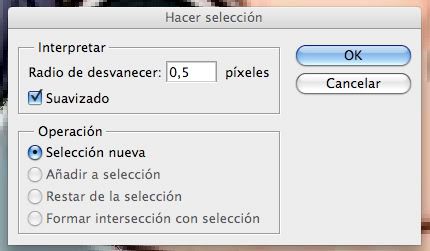
Nos saldrá una pantallita como la siguiente. Pónganle esos valores (pueden jugar, como uds lo prefieran) y le dan Aceptar: 


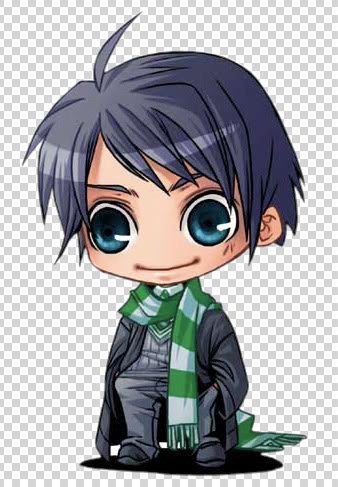
Se hará una selección alrededor de lo que desean cortar. En mi caso debo invertir la selección para que cuando borre lo que no quiero, se borre el fondo. Quedará así:


Como pueden ver, la orilla se difuminó un poco y además está mucho más exacta que al cortar con el lazo poligonal o magnético y esas cosas.


Espero que les sirva. Posiblemente luego traiga otra parte de este tutorial para hacer espirales de luz con la pluma y demás cositas.

De verdad espero que le hayan entendido bien n_n

Saludos!

Herramienta Pluma: Parte I

PARTE I

Muchas veces me pregunté para qué servía esa plumita en la barra de menú. Y no fue sino hasta mis clases de Fotodiseño de Octavo Trimestre de la carrera que aprendí a usarla. Y si, la odié mucho al principio, porque era algo sumamente tedioso, hasta que le agarré el gusto y ahora se ha vuelto mi mejor amiga :P

Buscando tutoriales encontré varios e hice un resumen de todos ellos, esperando que puedan entenderle y que le puedan sacar provecho n_n
¿Qué es la Herramienta Pluma de PhotoShop?

La herramienta pluma de Photoshop nos permite dibujar trazados de una manera detallada y con posibilidades completas, haciendo tanto rectas como curvas. Además, la pluma tiene la particularidad que nos permite alterar un trazado una vez realizado o, si nos equivocamos, volver hacia atrás con el comando edición-deshacer.

Lo malo de la herramienta pluma, al principio, es que casi siempre cuesta un poco para aprender a manejarla y a veces hace cosas que no esperamos o no controlamos. No obstante, es una herramienta muy útil para hacer diversas cosas con Photoshop, no sólo trazados o siluetas complejas, sino también selecciones avanzadas.

La herramienta de pluma es la siguiente:


Debajo de la herramienta pluma hay varias otras herramientas complementarias que probablemente necesitemos usar en determinados momentos para realizar algunas acciones con los trazados o las formas.

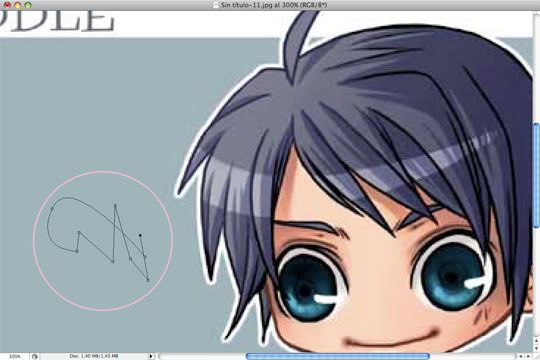
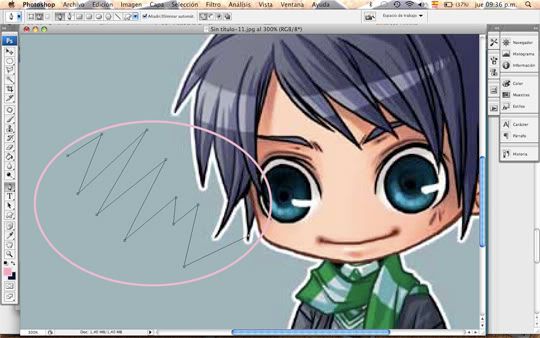
Para empezar a operar con la herramienta pluma de Photoshop podemos seleccionarla y pulsar en cualquier parte de la imagen. Con ello colocaremos un primer punto del trazado. Luego podemos pulsar en cualquier otra parte de la imagen y colocaremos un segundo punto, creando un trazado que va desde el primer al segundo punto colocado (estos se llaman puntos de ancla). Podemos continuar poniendo puntos de ancla y se irá dibujando el trazado, a base de rectas, entre los distintos puntos de ancla que venimos poniendo. Merece la pena experimentar un poco con la herramienta en este punto para ver su comportamiento.

Ejemplo:


Hacer curvas con la herramienta pluma

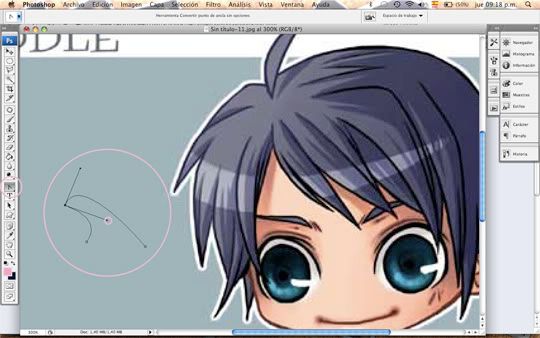
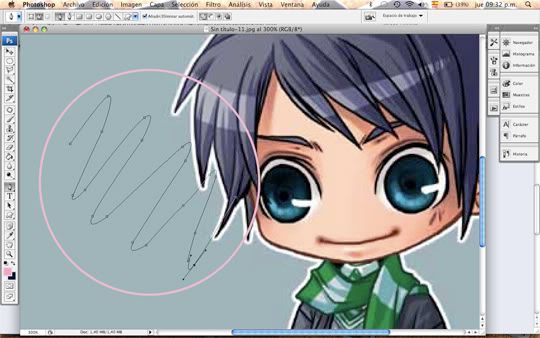
Una curva con la herramienta pluma es muy fácil de hacer. En nuestra sucesión de colocación de puntos de ancla, después de colocar un punto de ancla, haciendo clic, vamos a mantener pulsado el ratón y arrastrar en cualquier dirección. Veremos que se crea un curva y que al mover el ratón, arrastrando con el botón izquierdo pulsado, la curva se va modificando. 


Una vez tenemos hecha la curva deseada vamos probar a colocar un nuevo punto de ancla. Veremos como el trazado continúa con otra curva, que se adapta de manera que la curva anterior y la nueva estén perfectamente trazas una como continuación de la otra.


Como podemos ver en la imagen anterior tenemos dos curvas en el trazado, una adaptada a la otra. Si queremos que la segunda línea del trazado no tenga en cuenta la curva anterior podemos utilizar la herramienta complementaria Convertir punto de ancla. Entonces pulsamos en la línea que sale hacia fuera del trazado, y la arrastramos a otra posición. Podemos ver el resultado en la siguiente imagen:


Podemos seguir colocando puntos de ancla hasta que terminemos el trazado, colocando los nuevos puntos también con la herramienta pluma. Para completar o terminar el trazado tenemos que pulsar en el primer punto de ancla que creamos, veremos que el cursor del ratón con la herramienta pluma, que aparece un pequeño circulito, para avisar que colocando ese punto de ancla se cerrará el trazado.


Transformar un trazado ya terminado

Una vez terminado el trazado todavía podemos seguir transformándolo, con la herramienta convertir punto de ancla, para transformar las curvas o con otras herramientas complementarias. Por ejemplo, con la herramienta Añadir punto de ancla, podremos adicionar nuevos puntos de ancla al trazado, que a su vez podremos convertir en curvas.


Experimentar con la herramienta pluma

Como hemos visto, hay bastantes detalles para trabajar con trazados y diversas herramientas complementarias que nos pueden ayudar a realizar el trazado o transformar uno ya realizado.

Lo mejor es experimentar por nosotros mismos para adquirir cierta soltura con la herramienta pluma de Photoshop, y las complementarias, porque no es una cosa fácil de dominar.

------------------

FIN DE LA PARTE I. A continuación la parte II del tutorial.

**Créditos a Desarrollo Web.com
**Aquí les anexo un
video para que puedan orientarse mucho mejor:

sábado, 16 de enero de 2010

Tutorial: U2 360º Tour Wallpaper

En este tutorial aprendermos a hacer este wallpaper:


Los recursos son los siguientes:

No pongo fotos para que ustedes intenten hacerlo un poco distinto.


RECURSOS:

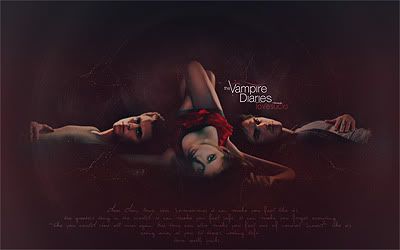
Tutorial: Wall Vampire Diaries

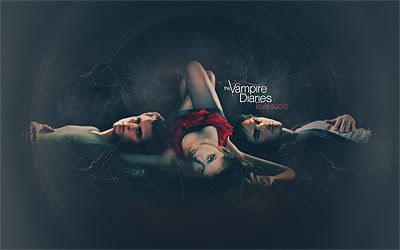
Haremos este Wallpaper (da click en la imagen para ver el tamaño original):


RECURSOS:

1. Abrimos un lienzo del tamaño de su pantalla (el mío fue de 1280x800 píxeles) y le ponemos fondo negro.

2. Colocamos las imágenes que más nos gusten, de preferencia de fondo negro y del mismo shooting. Si no, pues las recortan en las orillitas y las fusionan.

3. Duplicamos capa dos veces. Una de ellas la ponemos a modo trama al 50% de opacidad y 70% de relleno. La otra a modo Luz Suave y 50% opacidad 70% relleno, como la pasada. Enfocamos una vez. Se va vie
ndo así:


4. Creamos una nueva capa y la rellenamos del color #fde302 y la ponemos a modo luz suave a 50% relleno y 50% opacidad.

5. Creamos una capa de corrección selectiva y ponemos los siguientes valores y la ponemos al 50% de opacidad:
a. ROJOS: -43/0/+26/+27
b. AMARILLOS: -7/-25/0/0
c. NEUTROS: +36/-20/-38/0

6. Creamos una nueva capa de corrección selectiva con los siguientes valores y la ponemos al 50% de opacidad:
a. ROJOS: -75/0/+21/+46
b. AMARILLOS: 0/0/-100/0
c. NEUTROS: +22/-11/-15/-10
d. NEGROS: 0/0/0/+15

7. Nueva capa de tono/saturación. Subimos la saturación +45 y ponemos la capa al 50% de opacidad.

8. Nueva capa de Brillo y contraste y ponemos los siguientes valores dejando la capa al 100% de opacidad:
a. BRILLO: -38
b. CONTRASTE: +100

9. Creamos una nueva capa transparente y damos Ctrl (cmd o manzanita en Mac) +Alt+Shift+E y juntamos nuestras capas sin acoplarlas.

10. Nos vamos a Filtro//desenfocar//desenfoque gaussiano y le damos un radio de 1,2. Le damos Aceptar y la ponemos a 50% de opacidad.

11. Repetimos el paso 9 y tomamos la herramienta enfocar y la pasamos sobre los ojos, bocas, etc…

12. Ponemos la textura 1 y le movemos la saturación hasta que quede del tono que queramos. La duplicamos y la volteamos horizontalmente para que nos quede de ambos lados. Borramos lo que no nos guste de ambas. Las ponemos al 30% de opacidad y al 50% de relleno. Así iría quedando: 


13. Usamos la textura dos y la duplicamos tantas veces crean necesarias para que haga una atmósfera nebulosa. La ponemos al 50% de opacidad y al 50% de relleno. 


14. Usamos la textura 3 y la redimensionamos para que quede del tamaño del wall. La ponemos a modo Multiplicar al 100% de opacidad. 


15. Usamos la textura 4 y la ponemos a modo aclarar y la enfocamos. Borramos lo que esté en las caras y lo que no queramos.

16. Creamos una nueva capa transparente y la llenamos del color # 113954. Lo ponemos a modo exclusión al 50%.

17. Yo puse el logo de Vampire Diaries como brush, pero ustedes pueden ponerle el brush que quieran:


18. Repetimos el paso 9 y ahora vamos a desenfoque//desenfoque radial. Le damos un 10 en cantidad en modo zoom. Le damos Aceptar y lo enfocamos una vez. Le borramos lo que no nos guste. El mío se ve así: 


19. Creamos una nueva capa transparente y la llenamos del color # 113954. Lo ponemos a modo oscurecer al 30% de opacidad y 30% de relleno.

20. Creamos una nueva capa transparente y la llenamos del color # 000000. Lo ponemos a modo luz suave al 50%.

21. Nueva capa y ponemos un degradado rojo y transparente. Damos click en el medio del gráfico hacia abajo. La ponemos a modo Aclarar en 30% y 30%.

22. Duplicamos y rotamos horizontalmente. La ponemos a 20% y 20% de opacidad y relleno. De esas dos capas borramos lo que no nos guste.

23. Hacemos lo mismo que el paso 21 pero en vez de ponerlo en modo Aclarar, lo ponemos a modo Luz suave al 50% de opacidad y 70% de relleno.

24. Duplicamos esa capa, y hacemos lo mismo que en el paso 22 pero lo ponemos en 30% de opacidad y 70% de relleno.

25. El texto de abajo.. el de “Dear Diary…” lo puse en Violation en color blanco y lo puse abajo del degradado duplicado de Luz suave para que tomara ese tono rojizo: 


Y voilá!

Ya está listo el Wall… no es muy complicado pero tiene muchos pasos. Así que pues nada, espero sus resultados y que les haya servido y gustado el tutorial.

Saludines ^^


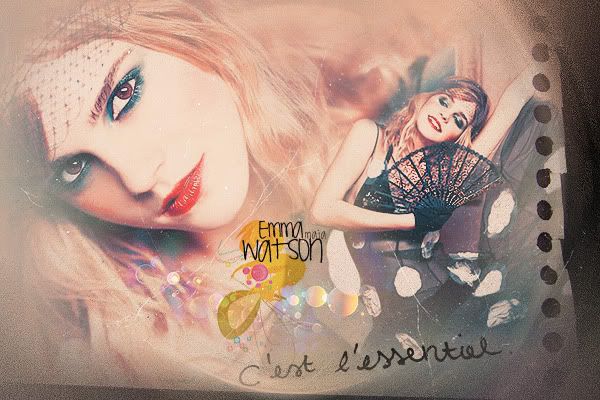
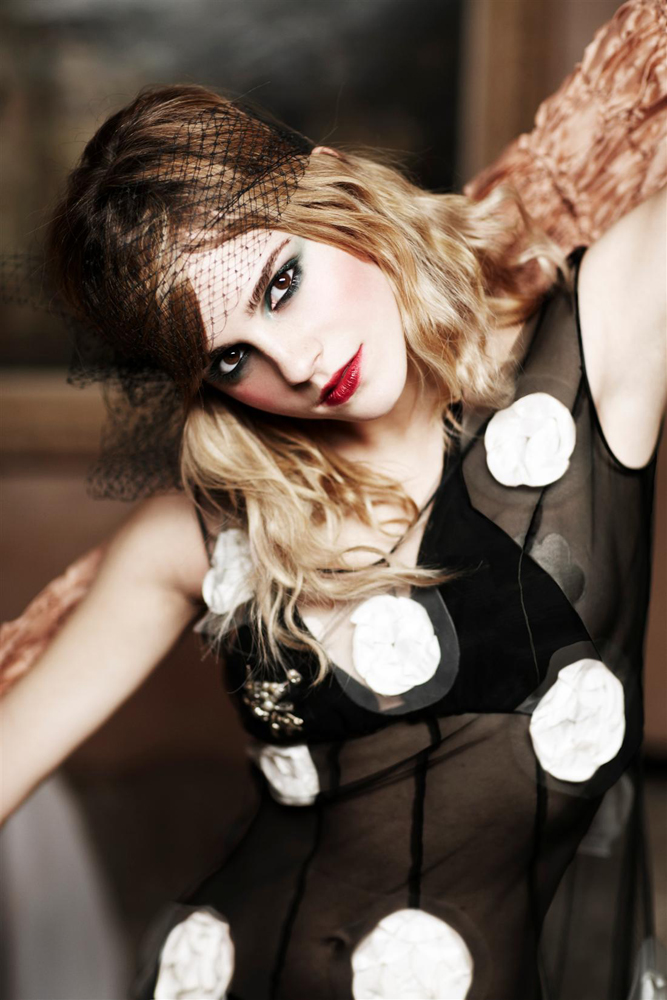
Tutorial: Blend Emma Watson

En este tutorial, aprenderemos a hacer este blend:


RECURSOS:


viernes, 18 de diciembre de 2009

Tutorial: Belnd Christian Bale

Espero que les sea útil. No es enteramente mío, lo encontré en una página de LiveJournal pero no recuerdo cuál es. Hice el gráfico y como meses después lo encontré en PSD en mi PC y lo hice tutorial, así que algo de diferente tendrá =P

Si tienen alguna duda del tutorial, por favor respondan a continuación y les intentaré aclarar lo mejor que pueda.

Si alguien conoce la página, por favor díganme y doy créditos ^^

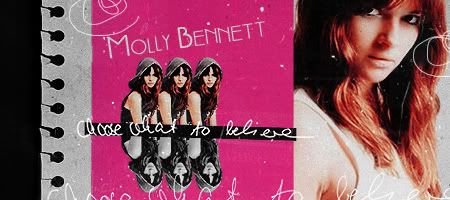
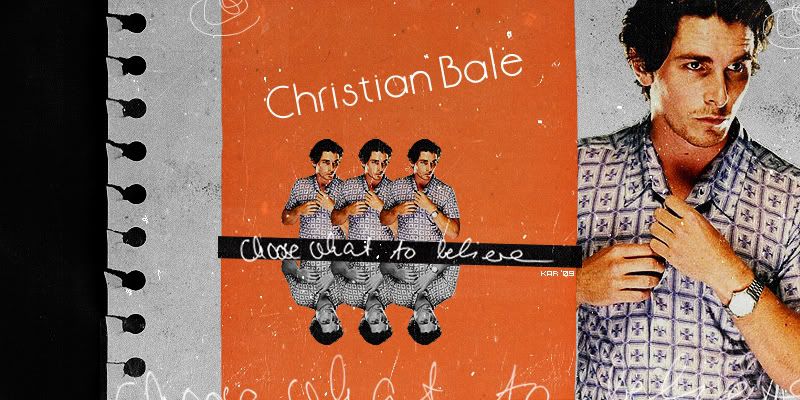
Este es el
resultado.


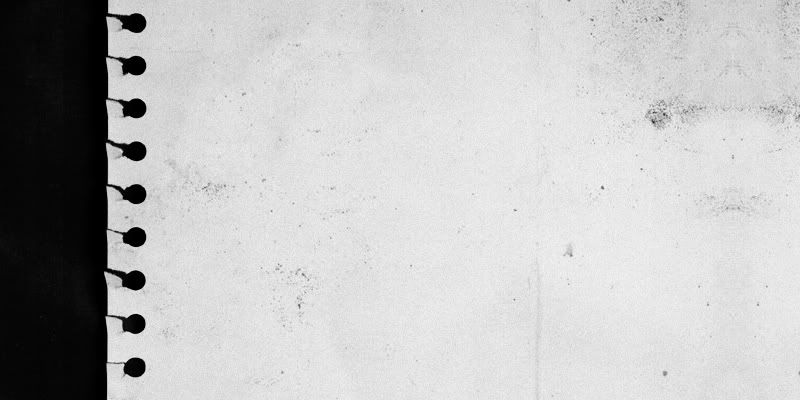
>> Recursos:
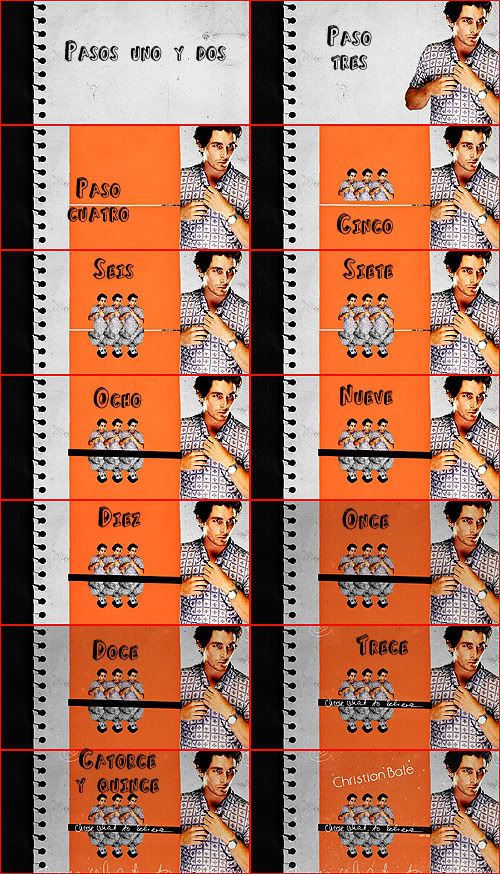
Pasos:
1. Fondo negro 800x400

2. Textura 1 en Normal al 100% y enfocamos.

3. Arreglamos la foto que queramos usar y la redimensionamos a nuestro gusto.

4. Textura 2ª modo normal al 100%. Le borramos lo negro para que quede solo el color. Nota: yo utilicé la saturación y tono para cambiarle el color a naranja.

5. Utilizamos la misma imagen de Bale pero la redimensionamos en tamaño pequeño y la repetimos dos veces más para tener tres imágenes iguales pequeñas. 

6. Duplicamos la capa de los tres mini “Bales" y la desaturamos, después de eso, la giramos verticalmente.

7. Creamos una nueva capa de Tono/Saturación y subimos la saturación unos 20 puntos.
8. Textura 3 y la colocamos sobre la unión de los Bales pequeños tapando la pequeña separación transparente.
9. Creamos una nueva capa de curvas y ponemos los siguientes valores: RGB – Entrada: 101; Salida: 97.
10. Creamos una nueva capa de curvas y ponemos los siguientes valores: RGB – Entrada: 170; Salida: 164.
11. Textura 4 en Modo Multiplicar al 100%
12. Brush 1 en Modo Trama al 100% y lo colocamos en la esquina superior derecha.
13. Brush 2 en donde quieran igual a Modo Trama al 100%
14. Brush 3 a Modo Trama al 100%, le borramos el blanco alrededor del negro para que eso no se vea. Y lo ponemos sobre la forma negra en diagonal que pusimos antes.
15. Brush 4 a modo trama al 100% en la esquina inferior derecha.
16. Ponemos el nombre. Yo utilice letra Anson en 40 en color Blanco y lo incliné un poco.
17. Textura 5 a modo Trama al 100% y la ponemos en el extremo derecho.


Espero que les haya gustado y servido el tutorial. Nos vemos en el próximo!

Tutorial: Blend Sarah Ashley

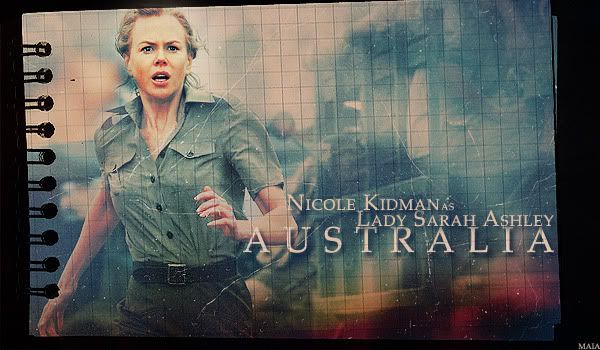
Hey! Acá vengo con otro tutorial de un blend que me gustó mucho. Se los dejo para que lo prueben a ver qué les sale.

Haremos esto:


>> Recursos:
Pasos:

1. Abrimos un documento de 600x350 transparente.

2. Redimensionamos la imagen y la colocamos en el lienzo nuevo.

3. Le hacemos los arreglos que más nos gusten. Niveles automáticos, duplicar capa y ponerla a modo luz suave, etc. Lo que ustedes gusten.

4. Enfocamos

5. Duplicamos capa y volvemos a enfocar, borrando a Nicole y que solo quede enfocado lo demás.

6. Agregamos una nueva capa con color # fee402 y la ponemos al 50% de opacidad a modo luz suave.

7. Capa nueva de corrección selectiva y ponemos los siguientes valores:
a. Rojos: -100/0/+100/+100
b. Amarillos: -7/-25/0/0
c. Neutros: +52/-22/-55/0

8. Capa nueva de corrección selectiva y ponemos los siguientes valores:
a. Rojos: -100/0/+100/+50
b. Amarillos: 0/0/-34/0
c. Neutros: +14/-15/-28/-10
d. Negros: 0/0/0/+30

9. Ponemos esa capa al 70% de opacidad.

10. Capa nueva de corrección selectiva y ponemos los siguientes valores:
a. Rojos: -55/0/0/+2
b. Amarillos: 0/-30/0/0
c. Neutros: -28/-9/+5/0

11. Capa nueva de Tono/saturación y subimos la saturación a +8

12. Capa nueva de Brillo/Contraste y ponemos el contraste en -25

13. Creamos una nueva capa transparente y la rellenamos de color # 092547. La ponemos al 50% de opacidad a modo exclusión.

14. Ponemos la textura 1 a modo Luz Focal al 50% de opacidad y borramos lo que no nos guste, como la cara y cuerpo de Nicole. Enfocamos la textura.

15. Ponemos la textura 2 a modo trama y enfocamos. Borramos lo que quede sobre la cara de Nicole.

16. Ponemos la textura 3, la redimensionamos un poco para que quede al tamaño del blend y la ponemos a modo Multiplicar al 100%. Verificando que la parte rojo/naranja quede en la parte de abajo.

17. Capa nueva de corrección selectiva y ponemos los siguientes valores:
a. Rojos: -100/0/+100/+100
b. Amarillos: -7/-25/0/0
c. Neutros: +52/-22/-55/0

18. Ponemos esa capa al 30% de opacidad con el 70% de relleno.

19. Duplicamos base, la arrastramos hasta arriba y la ponemos a modo luz suave al 70%

20. Duplicamos la capa de la textura 2 y la arrastramos hasta arriba.

21. Ponemos el texto que queramos con la letra que queramos. Yo en lo personal utilicé Palatino en distintos tamaños y separaciones.

22. Creamos otra capa con el color # 092547, la ponemos a modo exclusión al 100% y borramos lo que no nos guste con un borrador con opacidad a 50%

23. Ponemos la textura 4, redimensionándola para que quede justo al tamaño del blend. La ponemos a modo multiplicar. Enfocamos unas dos veces y con un borrador de tamaño mediano y a una opacidad de 70% más o menos, borramos la cuadrícula del rostro de Nicole. Cambiamos la opacidad al 30% y borramos la cuadrícula sobre el texto.

24. Creamos una capa nueva transparente y apretamos Ctrl+Alt+Shift+E y enfocamos los ojos de Nicole, los labios, los botones y cualquier cosa que necesiten enfocar para que se vean más nítidos.

25. Acoplamos y listo! Ya tienen su blend hecho.

Pueden intentarlo con distintas fotos y distintos valores en la corrección selectiva para que les de distintas tonalidades.

Acá tienen más resultados con el mismo tutorial. 


Tutorial: Banner Katy Perry

En este tutorial aprenderemos a hacer un banner bastante sencillo:

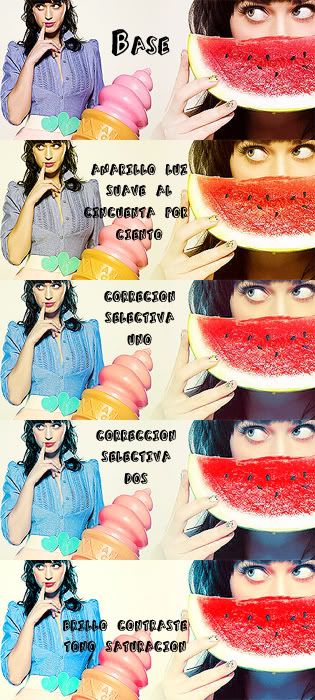
1. Crear una base. Yo utilicé las imágenes de Katty Perry y le hice los arreglos que creí necesarios. Enfoqué y arreglé niveles, contraste y color (pueden ponerle los niveles automáticos y listo). Si quieren pueden usar las mismas imágenes, pero sería mejor que experimentaran, porque nunca suelen quedar iguales los banners y por lo regular siempre se utilizan fotos de distintas calidades y distintos tonos.

2. Duplicamos la base y la ponemos a modo trama entre el 30 y 70% de opacidad. Acoplamos.

3. Creamos una capa nueva transparente y la rellenamos con el color # FAFD02 que es un color amarillo brillante. Ponemos esa capa a modo luz suave al 50% de opacidad.

4. Creamos una nueva capa de ajustes//Corrección selectiva y ponemos los siguientes valores (Recuerden que para esta imagen yo seleccioné estos valores, pro como les dije, pueden variar. Jueguen un poco con los valores y dejen la imagen como más les agrade):
Rojos: -100/0/+100/+100
Amarillos: -7/-25/0/0
Magentas: -100/-64/-34/0
Neutros: +100/-25/-80/0

5. Creamos otra capa de ajuste//Corrección selectiva y ponemos los siguientes valores:
Rojos: -100/+18/+18/+12
Amarillos: 0/0/-60/0
Neutros: +23/-19/-31/-10
Negros: 0/0/0/+30

6. Creamos otra capa de ajuste//Brillo/Contraste y aumentamos 7 puntos al contraste.

7. Creamos otra capa de ajuste//Tono/Saturación y aumentamos 20 puntos a la saturación.


8. Acoplamos.

9. Creamos una capa nueva, transparente y la rellenamos con el color # 041D34. Ponemos esa capa a modo exclusión al 100% de opacidad.

10. Le ponemos el texto. Yo utilicé para “Katy” en letra MILK & CEREAL # 36 y “Perry” en letra REFUSE # 36 en negro.

11. Colocamos algunos efectos (texturas, luces, brushes, etc).


12. Acoplamos. Pueden agregarle marco o lo que ustedes gusten.

Y este es el resultado: 


Otros gráficos con el mismo proceso: