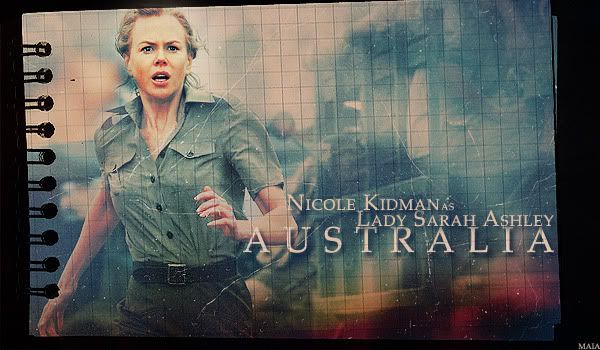
Hey! Acá vengo con otro tutorial de un blend que me gustó mucho. Se los dejo para que lo prueben a ver qué les sale.
Haremos esto:
Haremos esto:
>> Recursos:
Pasos:
1. Abrimos un documento de 600x350 transparente.
2. Redimensionamos la imagen y la colocamos en el lienzo nuevo.
3. Le hacemos los arreglos que más nos gusten. Niveles automáticos, duplicar capa y ponerla a modo luz suave, etc. Lo que ustedes gusten.
4. Enfocamos
5. Duplicamos capa y volvemos a enfocar, borrando a Nicole y que solo quede enfocado lo demás.
6. Agregamos una nueva capa con color # fee402 y la ponemos al 50% de opacidad a modo luz suave.
7. Capa nueva de corrección selectiva y ponemos los siguientes valores:
a. Rojos: -100/0/+100/+100
b. Amarillos: -7/-25/0/0
c. Neutros: +52/-22/-55/0
8. Capa nueva de corrección selectiva y ponemos los siguientes valores:
a. Rojos: -100/0/+100/+50
b. Amarillos: 0/0/-34/0
c. Neutros: +14/-15/-28/-10
d. Negros: 0/0/0/+30
9. Ponemos esa capa al 70% de opacidad.
10. Capa nueva de corrección selectiva y ponemos los siguientes valores:
a. Rojos: -55/0/0/+2
b. Amarillos: 0/-30/0/0
c. Neutros: -28/-9/+5/0
1. Abrimos un documento de 600x350 transparente.
2. Redimensionamos la imagen y la colocamos en el lienzo nuevo.
3. Le hacemos los arreglos que más nos gusten. Niveles automáticos, duplicar capa y ponerla a modo luz suave, etc. Lo que ustedes gusten.
4. Enfocamos
5. Duplicamos capa y volvemos a enfocar, borrando a Nicole y que solo quede enfocado lo demás.
6. Agregamos una nueva capa con color # fee402 y la ponemos al 50% de opacidad a modo luz suave.
7. Capa nueva de corrección selectiva y ponemos los siguientes valores:
a. Rojos: -100/0/+100/+100
b. Amarillos: -7/-25/0/0
c. Neutros: +52/-22/-55/0
8. Capa nueva de corrección selectiva y ponemos los siguientes valores:
a. Rojos: -100/0/+100/+50
b. Amarillos: 0/0/-34/0
c. Neutros: +14/-15/-28/-10
d. Negros: 0/0/0/+30
9. Ponemos esa capa al 70% de opacidad.
10. Capa nueva de corrección selectiva y ponemos los siguientes valores:
a. Rojos: -55/0/0/+2
b. Amarillos: 0/-30/0/0
c. Neutros: -28/-9/+5/0
11. Capa nueva de Tono/saturación y subimos la saturación a +8
12. Capa nueva de Brillo/Contraste y ponemos el contraste en -25
13. Creamos una nueva capa transparente y la rellenamos de color # 092547. La ponemos al 50% de opacidad a modo exclusión.
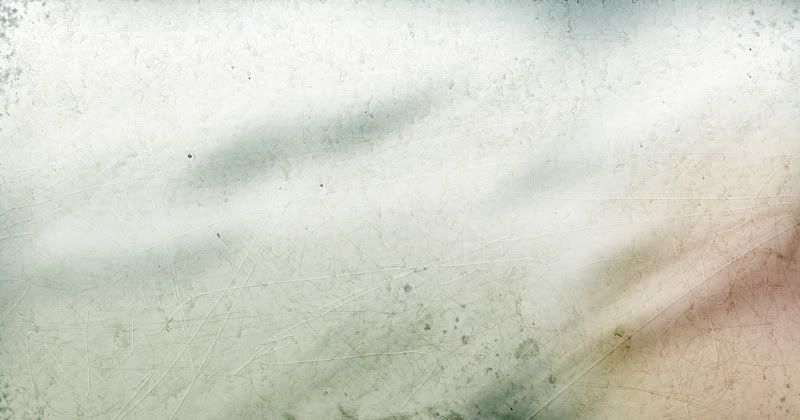
14. Ponemos la textura 1 a modo Luz Focal al 50% de opacidad y borramos lo que no nos guste, como la cara y cuerpo de Nicole. Enfocamos la textura.
15. Ponemos la textura 2 a modo trama y enfocamos. Borramos lo que quede sobre la cara de Nicole.
16. Ponemos la textura 3, la redimensionamos un poco para que quede al tamaño del blend y la ponemos a modo Multiplicar al 100%. Verificando que la parte rojo/naranja quede en la parte de abajo.
17. Capa nueva de corrección selectiva y ponemos los siguientes valores:
a. Rojos: -100/0/+100/+100
b. Amarillos: -7/-25/0/0
c. Neutros: +52/-22/-55/0
18. Ponemos esa capa al 30% de opacidad con el 70% de relleno.
19. Duplicamos base, la arrastramos hasta arriba y la ponemos a modo luz suave al 70%
20. Duplicamos la capa de la textura 2 y la arrastramos hasta arriba.
21. Ponemos el texto que queramos con la letra que queramos. Yo en lo personal utilicé Palatino en distintos tamaños y separaciones.
22. Creamos otra capa con el color # 092547, la ponemos a modo exclusión al 100% y borramos lo que no nos guste con un borrador con opacidad a 50%
12. Capa nueva de Brillo/Contraste y ponemos el contraste en -25
13. Creamos una nueva capa transparente y la rellenamos de color # 092547. La ponemos al 50% de opacidad a modo exclusión.
14. Ponemos la textura 1 a modo Luz Focal al 50% de opacidad y borramos lo que no nos guste, como la cara y cuerpo de Nicole. Enfocamos la textura.
15. Ponemos la textura 2 a modo trama y enfocamos. Borramos lo que quede sobre la cara de Nicole.
16. Ponemos la textura 3, la redimensionamos un poco para que quede al tamaño del blend y la ponemos a modo Multiplicar al 100%. Verificando que la parte rojo/naranja quede en la parte de abajo.
17. Capa nueva de corrección selectiva y ponemos los siguientes valores:
a. Rojos: -100/0/+100/+100
b. Amarillos: -7/-25/0/0
c. Neutros: +52/-22/-55/0
18. Ponemos esa capa al 30% de opacidad con el 70% de relleno.
19. Duplicamos base, la arrastramos hasta arriba y la ponemos a modo luz suave al 70%
20. Duplicamos la capa de la textura 2 y la arrastramos hasta arriba.
21. Ponemos el texto que queramos con la letra que queramos. Yo en lo personal utilicé Palatino en distintos tamaños y separaciones.
22. Creamos otra capa con el color # 092547, la ponemos a modo exclusión al 100% y borramos lo que no nos guste con un borrador con opacidad a 50%
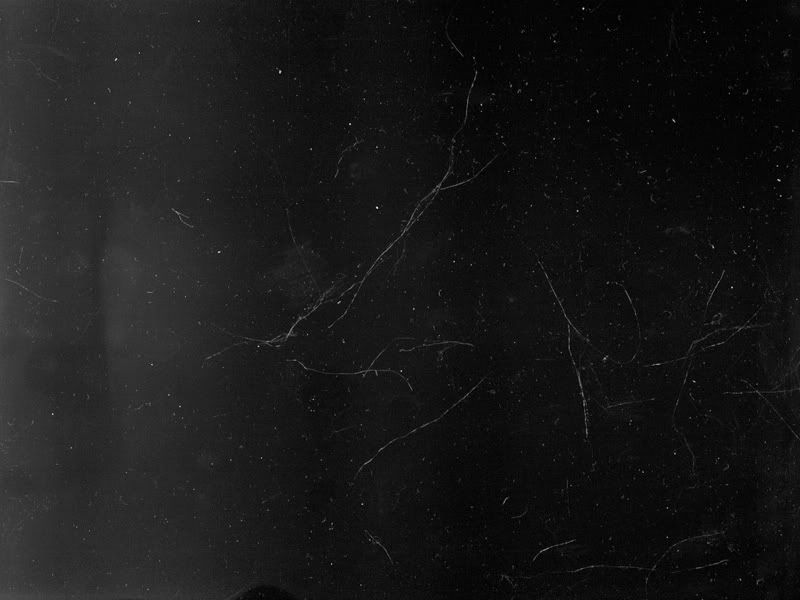
23. Ponemos la textura 4, redimensionándola para que quede justo al tamaño del blend. La ponemos a modo multiplicar. Enfocamos unas dos veces y con un borrador de tamaño mediano y a una opacidad de 70% más o menos, borramos la cuadrícula del rostro de Nicole. Cambiamos la opacidad al 30% y borramos la cuadrícula sobre el texto.
24. Creamos una capa nueva transparente y apretamos Ctrl+Alt+Shift+E y enfocamos los ojos de Nicole, los labios, los botones y cualquier cosa que necesiten enfocar para que se vean más nítidos.
25. Acoplamos y listo! Ya tienen su blend hecho.
Pueden intentarlo con distintas fotos y distintos valores en la corrección selectiva para que les de distintas tonalidades.
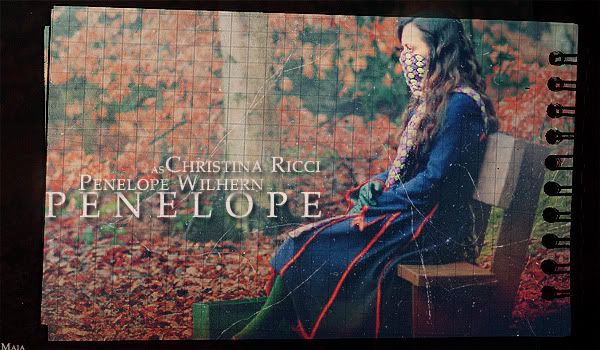
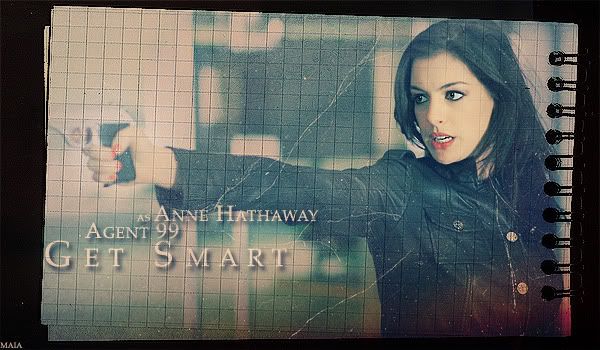
Acá tienen más resultados con el mismo tutorial.
24. Creamos una capa nueva transparente y apretamos Ctrl+Alt+Shift+E y enfocamos los ojos de Nicole, los labios, los botones y cualquier cosa que necesiten enfocar para que se vean más nítidos.
25. Acoplamos y listo! Ya tienen su blend hecho.
Pueden intentarlo con distintas fotos y distintos valores en la corrección selectiva para que les de distintas tonalidades.
Acá tienen más resultados con el mismo tutorial.