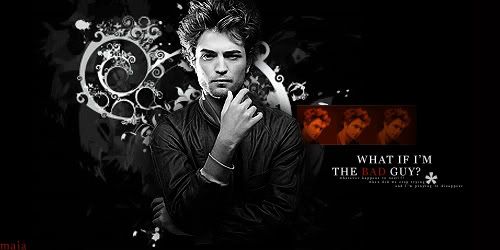
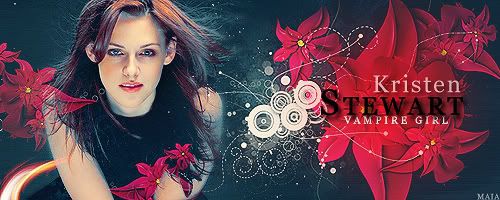
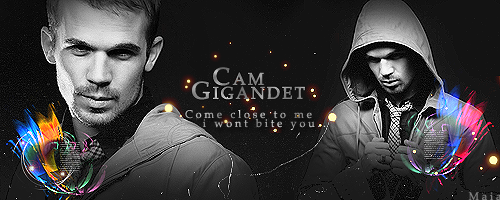
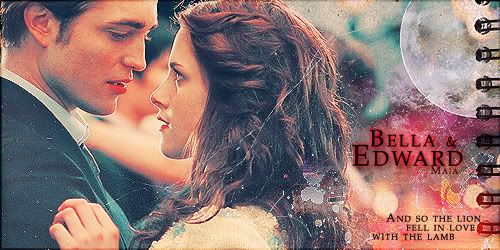
Mostrando entradas con la etiqueta Banners. Mostrar todas las entradas

viernes, 18 de diciembre de 2009

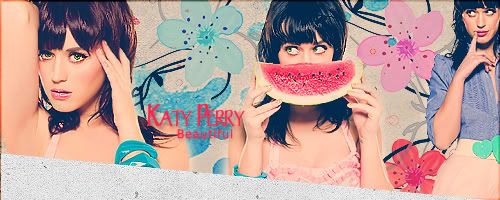
Tutorial: Banner Katy Perry

En este tutorial aprenderemos a hacer un banner bastante sencillo:

1. Crear una base. Yo utilicé las imágenes de Katty Perry y le hice los arreglos que creí necesarios. Enfoqué y arreglé niveles, contraste y color (pueden ponerle los niveles automáticos y listo). Si quieren pueden usar las mismas imágenes, pero sería mejor que experimentaran, porque nunca suelen quedar iguales los banners y por lo regular siempre se utilizan fotos de distintas calidades y distintos tonos.

2. Duplicamos la base y la ponemos a modo trama entre el 30 y 70% de opacidad. Acoplamos.

3. Creamos una capa nueva transparente y la rellenamos con el color # FAFD02 que es un color amarillo brillante. Ponemos esa capa a modo luz suave al 50% de opacidad.

4. Creamos una nueva capa de ajustes//Corrección selectiva y ponemos los siguientes valores (Recuerden que para esta imagen yo seleccioné estos valores, pro como les dije, pueden variar. Jueguen un poco con los valores y dejen la imagen como más les agrade):
Rojos: -100/0/+100/+100
Amarillos: -7/-25/0/0
Magentas: -100/-64/-34/0
Neutros: +100/-25/-80/0

5. Creamos otra capa de ajuste//Corrección selectiva y ponemos los siguientes valores:
Rojos: -100/+18/+18/+12
Amarillos: 0/0/-60/0
Neutros: +23/-19/-31/-10
Negros: 0/0/0/+30

6. Creamos otra capa de ajuste//Brillo/Contraste y aumentamos 7 puntos al contraste.

7. Creamos otra capa de ajuste//Tono/Saturación y aumentamos 20 puntos a la saturación.
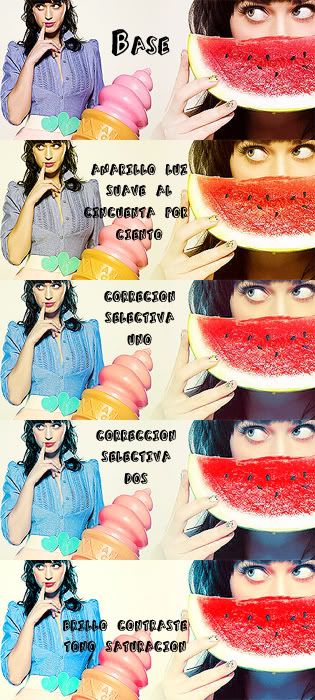


8. Acoplamos.

9. Creamos una capa nueva, transparente y la rellenamos con el color # 041D34. Ponemos esa capa a modo exclusión al 100% de opacidad.

10. Le ponemos el texto. Yo utilicé para “Katy” en letra MILK & CEREAL # 36 y “Perry” en letra REFUSE # 36 en negro.

11. Colocamos algunos efectos (texturas, luces, brushes, etc).


12. Acoplamos. Pueden agregarle marco o lo que ustedes gusten.

Y este es el resultado: 


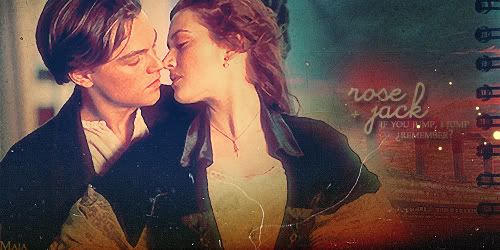
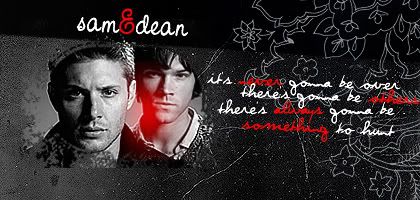
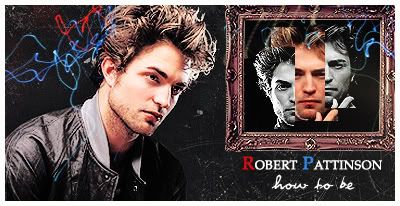
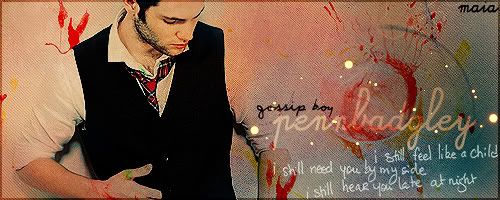
Otros gráficos con el mismo proceso:


Tutorial: Banner Ed Westwick

Aprenderemos a hacer este Banner:


>> RECURSOS:
  • La foto que ustedes gusten, de preferencia que esté muy bien definida en contra del fondo… si tienen una en fondo blanco, sería mucho mejor.
  • Textura
  • Brush de alas:
-----------------

1. Lo primero que vamos a hacer es un lienzo nuevo transparente a color RGB, tamaño 434 X 200 (así lo hice yo, ustedes pueden hacerlo un poco más grande, como gusten) y lo rellenamos de cualquier color, el que sea porque lo vamos a tapar con la textura n___n

2. Redimensionamos la textura al gusto y la colocamos en nuestro lienzo. Enfocamos una vez.


3. Colocamos la imagen ya tratada como os guste y recortada (procuren que quede justo en la orillita. Yo recomiendo utilizar la pluma para recortar, así queda mucho más preciso) y la acomodamos como más nos guste.


4. Redimensionamos las alas, las volteamos y duplicamos 4 veces a modo multiplicar. Combinamos esas 4 alas. 

5. Duplicamos de nueva cuenta, y la rotamos un poco para que quede como si fuera la segunda ala. Creamos una máscara de capa y borramos con el pincel en color negro de un diámetro pequeño, lo que no nos guste de la segunda, para que se vea en un segundo plano. La ponemos a modo multiplicar también.


6. Con letra TAHOMA en 10 en mayúsculas y con una separación de 400, ponemos “LOOK AT ME”


7. Con letra ZAPFINO (se las daría pero no recuerdo de donde la saqué u__u) en 9 en color #636363 puse “Ed Westwick”.


8. Capa >> Nueva capa de ajustes >> Mapa de degradado. Utilizamos el de B/N. Es de los predeterminados, así que no tendrán problema en encontrarlo.

Ponemos los siguientes valores:


Lo ponemos en modo COLOR al 100% de opacidad.


9. Seleccionamos todo con ctrl.+A (en mac es cmd (o manzanita)+a) y le damos contornear de 1 px y en color negro, dentro.

10. Acoplamos y listo. Ya tienen una firma bastante sencilla con un acabado bonito en B/N. 

Si tienen alguna duda, me dicen y se las aclaro. Saludines n__n

jueves, 17 de diciembre de 2009

Tutorial: Banner Kate Winslet

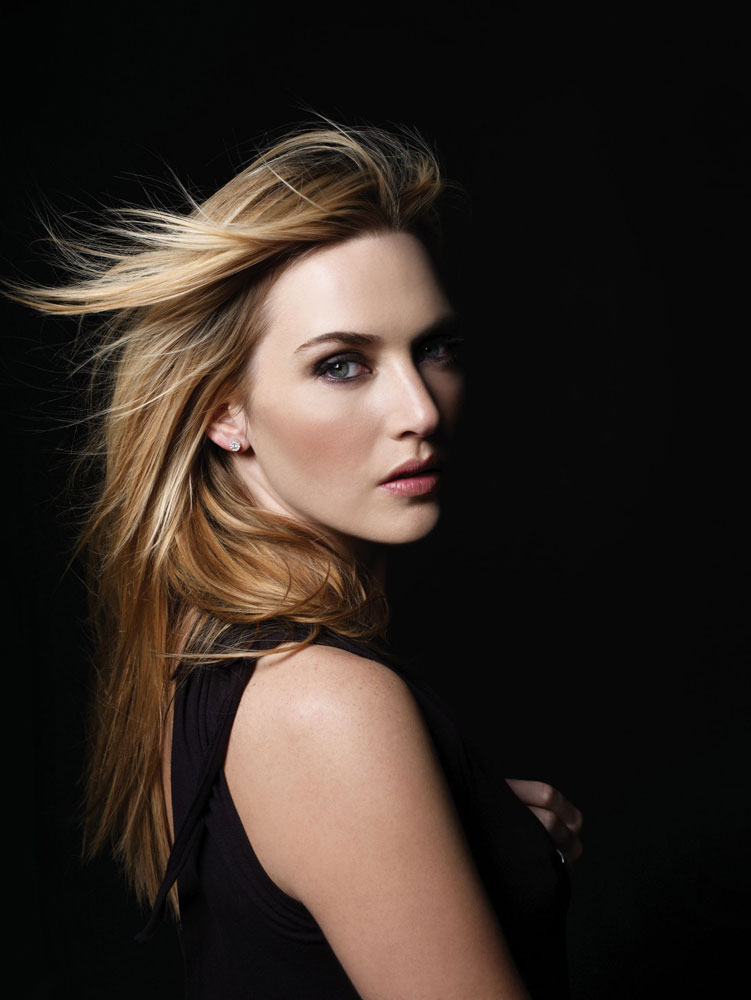
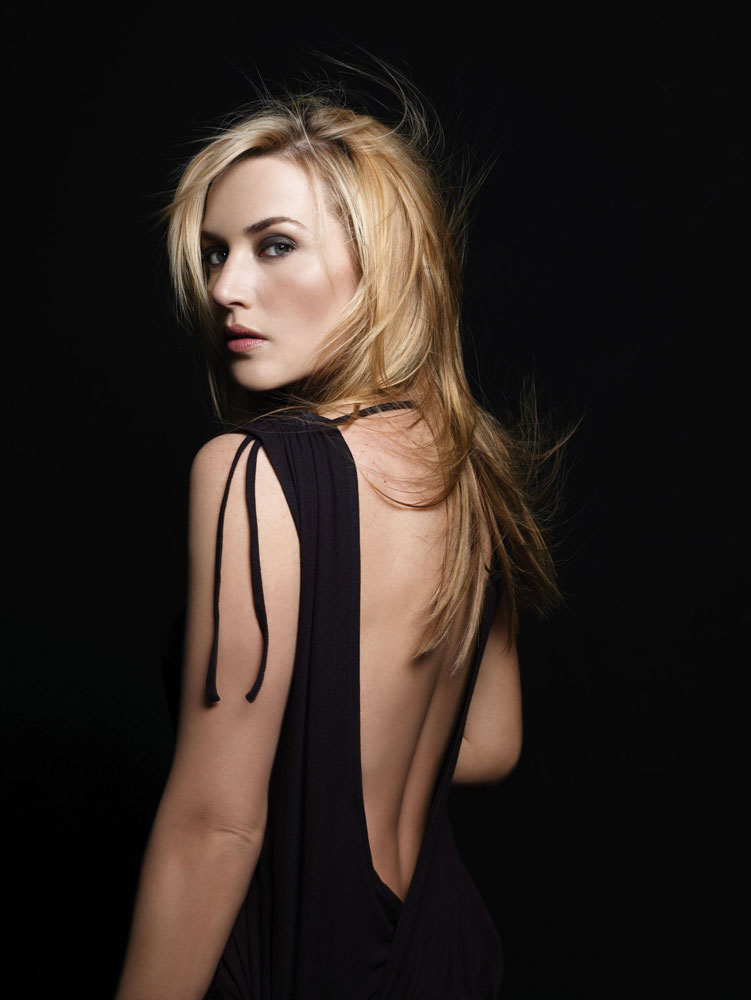
Bueno, en este tutorial haremos esto:
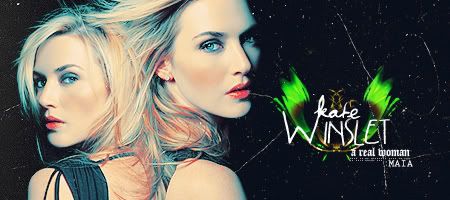


>> Recursos:

Pasos tratamiento de la imagen previo al gráfico:

+Abrimos un documento con fondo negro de 400 x 200 pixeles a modo RGB.

+Pasamos la foto 1 de Kate y la redimensionamos, colocándola un poco más a la izquierda en vez del centro.

+Hacemos lo mismo con la foto 2 y la hacemos un poco más pequeña. La ponemos del lado izquierdo y a modo aclarar sobre el cabello de la foto 1, para que queden un poco sobrepuestas.

+Acoplamos y duplicamos poniendo esta capa a modo luz suave entre el 60 y 80% de opacidad. Como a ustedes más les guste.

+Acoplamos y enfocamos una vez.

Colores:

Como se darán cuenta en los tutoriales que posteé posteriormente, tienen casi el mismo método de corrección selectiva, lo único que varía son los valores dependiendo del gráfico que vayan a hacer, y obviamente de las fotos que utilicemos.

1. Creamos una nueva capa transparente y la rellenamos con un color amarillo, yo siempre utilizo el #FEFB00. Esta capa la ponemos a modo luz suave al 50% de opacidad.

2. Creamos una nueva capa de ajuste/Corrección selectiva y ponemos los siguientes valores:
Rojos -100/0/+100/+100
Amarillos: -7/-25/0/0
Neutros: +63/-25/-80/0

3. Creamos otra capa de Corrección Selectiva y ponemos los siguientes valores:
Rojos: -97/0/+100/+100
Amarillos: 0/0/-50/0
Neutros: -15/-31/-16/0
Negros: 0/0/0/+30

4. Creamos una nueva capa de Tono/Saturación y aumentamos la saturación +20 puntos.

5. Creamos una nueva capa de corrección selectiva y ponemos los siguientes valores:
Rojos: -100/0/+53/+52
Amarillos: 0/0/-36/0

Ponemos esa capa al 50% de opacidad y 50% de relleno.

6. Creamos una nueva capa de Equilibrio de Color con los siguientes valores:
Sombras: +25/-2/+9
Medios Tonos: -17/-1/-22

7. Nueva capa de Brillo y Contraste y aumentamos el contraste a +29 puntos.

8. Creamos una nueva capa transparente y la rellenamos del color #041d34 y la ponemos a modo exclusión al 50% de opacidad.

9. Tomamos la textura 1 y le damos ctrl.+i para invertirla, nos quedará de color azul brillante. La arrastramos a nuestro gráfico y la duplicamos.

10. A esa como plumita duplicada, la vamos a rotar horizontalmente. Combinamos SOLAMENTE esas dos plumitas. Y ahora para darle el tono verde, hay que jugar con el tono (imagen/ajustes/tono y saturación). Yo sinceramente no recuerdo que valor le puse porque fue al ay se va.

11. Tomamos el brush 1 y lo invertimos. Lo ponemos a modo Trama al 100% en la esquina inferior derecha de la textura verde.

12. Ahora vamos al texto: Para “Kate” utilicé letra “Violation” a 24 puntos. Para “Winslet” utilicé una font llamada “Smitten Kitten” y sinceramente no recuerdo de donde la saqué, por eso no la di en los recursos. La puse a 30 puntos, toda mayúscula (puse la opción que viene la T grande y la T chiquita) y en negritas.

13. A ambos textos les damos una sombra paralela que viene por defecto.

14. Tomamos la textura 2 y la acomodamos donde más nos guste. La ponemos a modo Aclarar al 100% y borramos lo que quede sobre el rostro de Kate.

15. Acoplamos y enfocamos los ojos y los labios a nuestro gusto.

Y listo, ya está el banner. En realidad es algo súper sencillo con un resultado bastante bonito. Espero que les guste y no olviden de mostrar sus resultados!! ^^

Besitos, Maia.

Banners

Para verlos, pinchar en el enlace: